
批量重命名
批量重命名网盘文件,支持文本替换、正则替换、添加前缀/后缀等规则。
概述
批量重命名功能让你一次性修改多个文件的名称,支持多种重命名规则。适合整理下载的资源文件,统一命名规范。
使用方法
- 在左侧导航栏切换到「批量重命名」
- 在顶栏切换平台并选择网盘账号
- 在左侧配置面板设置重命名参数
- 点击「开始重命名」
- 系统会自动扫描文件、生成预览并执行重命名,右侧面板实时展示进度和结果
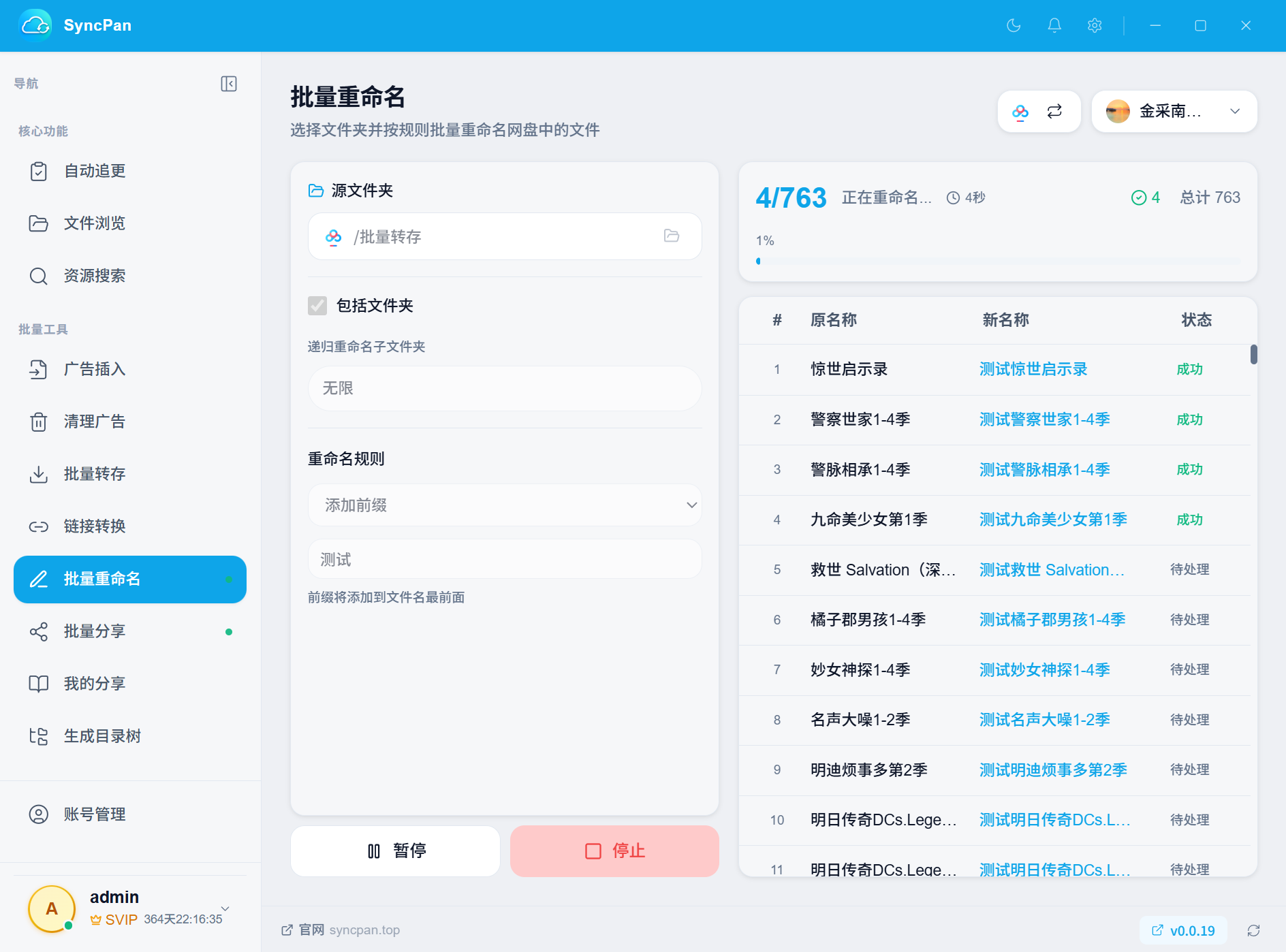
配置面板(左侧)
源文件夹
选择要重命名的文件夹,点击文件夹图标按钮(悬停提示「浏览并选择目录」)在弹出的目录树中选择。
文件筛选
- 包括文件夹:勾选后文件夹也会被重命名
- 递归重命名子文件夹:选择递归层数(无限 / 1-5 层)
重命名规则
支持 4 种规则类型,每次只能选择一种:
| 规则类型 | 说明 | 示例 |
|---|---|---|
| 文本替换 | 将文件名中的指定文本替换为其他文本(留空则删除) | [1080P] → ``(删除) |
| 正则替换 | 使用正则表达式匹配并替换,支持捕获组 $1 $2 | (\d+) → E$1 |
| 添加前缀 | 在文件名前添加固定文本 | [合集] → [合集]文件名.mp4 |
| 添加后缀 | 在文件名后添加固定文本 | [1080P] → 文件名[1080P].mp4 |
正则替换高级用法
正则替换支持以下模板变量:
$1、$2:捕获组引用{I}:递增序号{I:03}:补齐到 3 位的序号(001、002...){EXT}:原文件扩展名
示例:
匹配模式:第(\d+)集
替换文本:E{I:02}
效果:第01集.mp4 → E01.mp4
执行流程
- 配置好规则后点击「开始重命名」
- 系统自动扫描目录中的文件并应用规则
- 右侧面板实时展示预览结果和进度
- 执行完成后显示成功/失败统计
控制操作
| 操作 | 说明 |
|---|---|
| 暂停 | 暂停执行,稍后继续 |
| 继续 | 恢复暂停的执行 |
| 停止 | 终止执行 |
结果面板(右侧)
进度统计
- 处理进度数字和百分比
- 成功(绿色)/ 失败(红色)/ 跳过(黄色)计数
- 耗时
结果表格
| 字段 | 说明 |
|---|---|
| 序号 | 文件编号 |
| 原名称 | 重命名前的文件名 |
| 新名称 | 重命名后的文件名 |
| 状态 | 待处理 / 成功 / 失败 / 跳过 |
注意 重命名操作不可撤销,请在执行前仔细确认规则和预览结果。